
IPTV Smarters Pro sur LG Smart TV (webOS) : ce qui marche vraiment
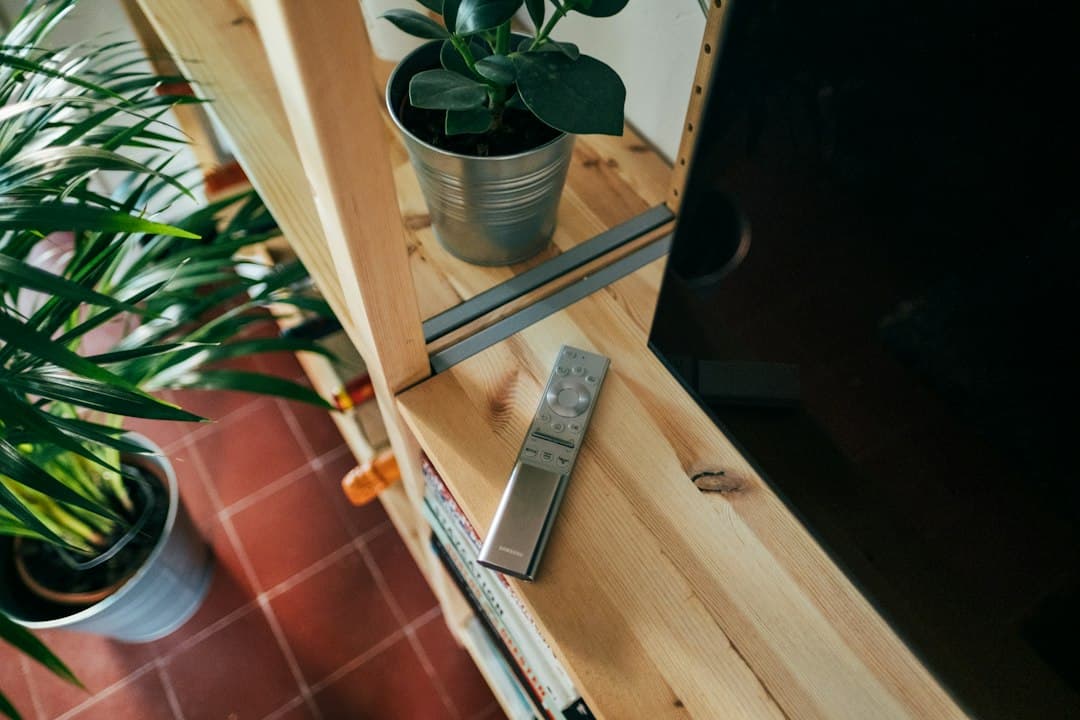
Si vous cherchez « IPTV Smarters Pro LG », la réponse honnête est la même que pour Samsung : l'application IPTV Smarters Pro n'existe pas en version native sur le LG Content Store (le système webOS des téléviseurs LG). Ce n'est pas une question de configuration ou de région du compte — l'éditeur ne publie tout simplement pas de version webOS de l'application Pro. Voici ce qui fonctionne réellement, et pourquoi, pour regarder votre abonnement IPTV sur une TV LG dans de bonnes conditions.
Pourquoi l'application n'est pas sur le LG Content Store
webOS est un système fermé, comparable à Tizen chez Samsung : seules les applications validées et publiées par LG apparaissent dans le Content Store, et le catalogue de lecteurs IPTV y reste limité par rapport à ce qu'on trouve sur Android ou l'App Store. C'est une décision de distribution de l'éditeur, pas une limite technique de votre téléviseur — les TV LG sont tout à fait capables de lire des flux IPTV en HD ou en 4K, il leur manque simplement l'application officielle pour s'y connecter directement.
Option 1 — Un lecteur compatible depuis le LG Content Store
Ouvrez le LG Content Store (ou LG Store, selon l'année du téléviseur) et cherchez dans la catégorie applications un lecteur qui accepte :
- un lien M3U (le format le plus largement supporté), ou
- une connexion Xtream Codes / un portail, selon les applications disponibles sur votre modèle.
Le catalogue varie sensiblement selon l'année et la génération de webOS de votre téléviseur — un modèle récent aura généralement plus de choix qu'un modèle de plusieurs années. Le principe reste le même quel que soit le lecteur trouvé : vous collez le lien M3U reçu dans l'e-mail de bienvenue de votre abonnement, l'application charge la liste de chaînes et le guide des programmes si le format le permet.
Cette option a un avantage réel — rien à brancher, tout se fait depuis la télécommande de la TV — mais aussi une limite à connaître : l'interface de ces lecteurs tiers est rarement aussi soignée que celle d'IPTV Smarters Pro sur Android ou Apple TV, et le support de l'EPG (guide des programmes) est parfois partiel.
Option 2 — Un boîtier externe (la solution recommandée)
Brancher un petit boîtier sur une prise HDMI libre de la TV LG donne accès à la vraie application IPTV Smarters Pro, avec l'interface complète, les mises à jour régulières de l'éditeur et un EPG fiable. Trois options courantes :
- Fire TV Stick — le plus répandu, se branche directement dans le port HDMI, alimentation par USB ou secteur selon le modèle.
- Box Android TV — un peu plus chère, mais souvent plus puissante et plus durable dans le temps.
- Apple TV — si vous êtes déjà dans l'écosystème Apple, voir notre guide dédié sur IPTV Smarters Pro sur Apple TV.
C'est la solution la plus fiable pour trois raisons concrètes : le boîtier tourne un vrai Android ou tvOS, donc l'application se comporte exactement comme sur un téléphone ; il reste réactif même quand le processeur intégré d'une TV de quelques années commence à ralentir ; et surtout, il vous suit si vous changez un jour de téléviseur — l'installation et la configuration ne sont pas à refaire. Pour l'installation complète de l'application une fois le boîtier branché, notre guide installer IPTV Smarters Pro détaille chaque étape, et code IPTV sur Fire TV Stick couvre spécifiquement ce boîtier.
Option 3 — Diffuser depuis un smartphone (Screen Share / AirPlay)
Si vous avez juste besoin d'une solution ponctuelle, la plupart des TV LG récentes supportent le Screen Share (miroir d'écran Android, similaire à Chromecast) et, sur certains modèles, AirPlay pour les appareils Apple :
- Installez IPTV Smarters Pro sur votre téléphone (Android ou iPhone).
- Lancez la chaîne ou le contenu souhaité dans l'application.
- Activez le miroir d'écran depuis les réglages rapides du téléphone et sélectionnez votre TV LG dans la liste des appareils détectés.
C'est pratique pour tester rapidement, mais moins confortable qu'une application installée nativement : le téléphone doit rester allumé et connecté au même réseau Wi-Fi pendant toute la durée du visionnage, et une notification ou un appel entrant peut interrompre l'affichage.
Ce qu'il faut éviter
- Les fichiers d'installation « IPTV Smarters Pro pour LG » ou « webOS » proposés sur des forums ou des sites tiers : webOS ne permet pas le sideloading aussi facilement qu'Android, et ces méthodes sont généralement instables ou obsolètes en quelques mois.
- Les applications qui demandent un paiement séparé pour « débloquer » des chaînes ou activer la TV : l'abonnement se prend uniquement chez votre fournisseur IPTV, jamais à l'intérieur d'une application installée sur la TV.
- Les extensions de navigateur ou raccourcis « installer IPTV Smarters Pro en un clic » qui demandent d'ouvrir un mode développeur caché sur la TV : sur webOS, ce mode n'est pas conçu pour un usage grand public, et une manipulation incorrecte peut rendre certaines fonctions de la TV instables, bien au-delà du seul lecteur IPTV.
« IPTV Smarters Pro ne se connecte plus sur ma TV LG »
Si un lecteur qui fonctionnait auparavant ne charge plus les chaînes, la cause est presque toujours côté réseau ou abonnement, rarement côté application ou téléviseur : redémarrez la box internet et la TV, vérifiez la date d'échéance de votre abonnement, et testez le même lien M3U ou les mêmes identifiants Xtream sur un téléphone pour isoler le problème avant d'incriminer la TV elle-même. Si le souci vient bien de l'application installée sur votre boîtier externe, le diagnostic complet est dans IPTV Smarters Pro ne fonctionne plus.
Questions fréquentes
IPTV Smarters Pro sortira-t-il un jour sur LG webOS ? Impossible à garantir : cela dépend uniquement de l'éditeur de l'application, pas de votre abonnement ni de votre fournisseur IPTV. En attendant, les trois options ci-dessus couvrent la quasi-totalité des usages, avec une préférence nette pour le boîtier externe si vous regardez la télévision au quotidien plutôt qu'occasionnellement.
Mon abonnement est-il différent si je regarde sur LG plutôt que sur Android ? Non. L'abonnement IPTV (chaînes, VOD, identifiants Xtream ou lien M3U) est strictement le même quel que soit l'appareil ou l'application utilisée pour le lire. Seule l'application qui affiche le flux change selon votre téléviseur — le contenu et la qualité disponible restent identiques.
Comment savoir quelle version de webOS j'ai ? Dans les réglages de la TV LG, section « À propos » ou « Informations produit » (l'emplacement exact varie selon l'année), vous trouverez le numéro de version webOS. Les modèles à partir de webOS 5.0 (généralement 2020 et plus récents) ont un Content Store plus fourni que les générations précédentes, ce qui augmente vos chances de trouver un lecteur Xtream ou M3U correct directement sur la TV.
Résumé
| Solution | Avantage | Limite |
|---|---|---|
| Lecteur du LG Content Store | Rien à brancher | Choix limité, EPG parfois partiel |
| Fire TV Stick / box Android / Apple TV | Vraie application IPTV Smarters Pro, interface complète | Un appareil supplémentaire à brancher |
| Screen Share / AirPlay depuis un smartphone | Aucune installation sur la TV | Le téléphone doit rester allumé pendant la lecture |
Avant d'investir dans un boîtier, testez d'abord le lecteur disponible sur le LG Content Store de votre TV avec l'essai gratuit de 24 heures — vous saurez immédiatement si cette option suffit ou si un Fire TV Stick vaut le coup pour votre usage.
Prêt à essayer Smarters Player IPTV ?
Plus de 25 000 chaînes live et de la VOD en 4K, à partir de 12,99 €/mois.
Obtenir un essai gratuitArticles similaires
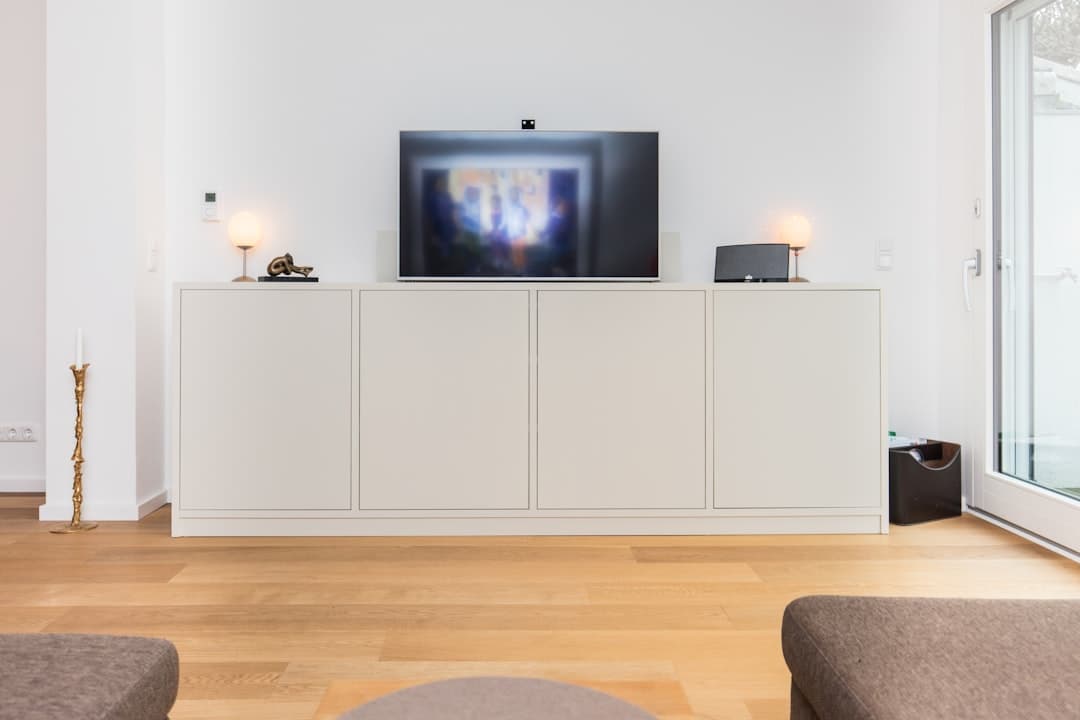
IPTV Smarters Pro sur Samsung Smart TV : ce qui marche vraiment
IPTV Smarters Pro n'a pas d'application native sur les Samsung Tizen. Voici les options réelles — lecteur compatible du store ou boîtier externe — et comment installer votre abonnement IPTV sur une TV Samsung.
2026-08-28
IPTV Smarters Pro sur Apple TV et iPhone : installation et réglages
IPTV Smarters Pro a une vraie application native sur l'App Store pour Apple TV, iPhone et iPad. Voici l'installation complète, Xtream ou M3U, les réglages anti-coupure, et AirPlay pour les téléviseurs sans Apple TV.
2026-09-25
Installer IPTV Smarters Pro : guide complet, tous les appareils (2026)
Comment installer l'application IPTV Smarters Pro sur Fire TV Stick, Android, iOS, Smart TV et PC, y saisir votre abonnement en Xtream ou M3U, et corriger les erreurs de première mise en route.
2026-08-30