
IPTV Smarters Pro sur Apple TV et iPhone : installation et réglages
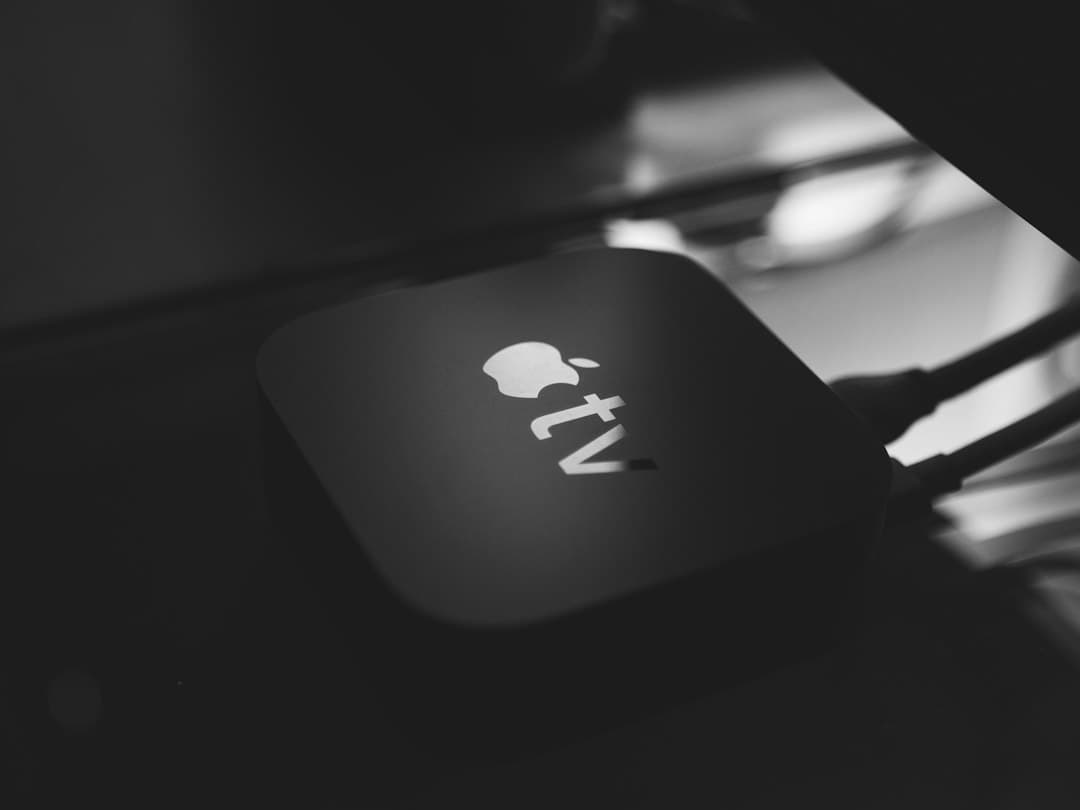
Contrairement à Samsung ou LG, l'écosystème Apple n'a pas ce problème : IPTV Smarters Pro dispose d'une application officielle sur l'App Store, disponible pour Apple TV (tvOS), iPhone et iPad. Pas de boîtier externe à acheter, pas de fichier à sideloader — l'installation se fait comme n'importe quelle application depuis le store. Voici la marche à suivre complète, plateforme par plateforme, avec les réglages qui évitent les mauvaises surprises.
Installer IPTV Smarters Pro sur Apple TV
- Sur la télécommande Apple TV, ouvrez l'App Store depuis l'écran d'accueil.
- Utilisez le champ de recherche (icône loupe, en haut) et tapez « IPTV Smarters Pro » lettre par lettre avec le trackpad de la télécommande — c'est plus lent qu'un clavier physique, mais l'application apparaît généralement dès les premiers caractères.
- Sélectionnez l'application dans les résultats, puis Obtenir / Installer. Elle est gratuite : aucun paiement n'est demandé à cette étape, et il ne devrait jamais l'être — l'abonnement se prend chez votre fournisseur IPTV, pas dans l'application.
- Une fois installée, ouvrez-la depuis l'écran d'accueil de l'Apple TV.
- Choisissez Login with Xtream Codes API (recommandé) ou Load your playlist or file/URL (M3U) selon les identifiants reçus par e-mail.
- Renseignez les champs demandés (voir section suivante) et validez. L'application se synchronise, puis les catégories Live, Films et Séries apparaissent.
La navigation à la télécommande est un peu différente de celle au clavier tactile d'un smartphone : gardez la touche centrale enfoncée pour faire défiler plus vite dans une longue liste de chaînes, et utilisez le bouton Menu pour revenir en arrière sans fermer l'application.
Installer sur iPhone et iPad
La procédure est identique sur mobile :
- Ouvrez l'App Store, cherchez « IPTV Smarters Pro » et installez l'application (gratuite).
- Au premier lancement, choisissez le mode de connexion (Xtream ou M3U).
- Renseignez vos identifiants, validez, et laissez l'application charger la liste de chaînes.
Sur iPhone, l'application demande l'autorisation d'accéder au réseau local au premier lancement — acceptez-la, sinon la lecture ne démarre pas. C'est une protection standard d'iOS, pas un signe de mauvaise configuration.
Xtream ou M3U : quel mode choisir sur Apple
Les deux fonctionnent, mais avec des différences concrètes sur l'expérience :
- Xtream Codes API — vous entrez une URL de serveur, un nom d'utilisateur et un mot de passe (trois champs distincts, jamais un lien unique). L'application sépare automatiquement Live TV, Films et Séries, et charge le guide des programmes (EPG) sans configuration supplémentaire. C'est le mode recommandé pour un usage quotidien.
- M3U / lien de playlist — un seul champ, l'URL complète de la playlist. Plus simple à saisir, mais l'EPG n'est pas toujours inclus : il faut parfois ajouter une URL XMLTV séparée dans les réglages de l'application pour retrouver un guide des programmes complet (voir notre article dédié sur la configuration de l'EPG).
Si votre fournisseur propose les deux, Xtream est généralement le choix le plus confortable sur Apple TV, où naviguer dans une longue liste de chaînes non organisées à la télécommande est fastidieux.
Réglages pour éviter les coupures
Sur Apple TV comme sur iPhone, la plupart des soucis de lecture viennent du réseau, pas de l'application elle-même :
- Connexion filaire si possible. Une Apple TV se pose souvent près de la box internet : un câble Ethernet (via l'adaptateur USB-C vers Ethernet d'Apple, ou directement sur les modèles qui l'intègrent) élimine la variabilité du Wi-Fi, surtout en 4K.
- Bande passante suffisante. Comptez au minimum 25 Mbps stables pour du contenu HD/Full HD, et davantage pour du 4K — voir le détail par qualité.
- Éviter le multi-usage simultané. Un téléchargement en cours sur un autre appareil du foyer peut suffire à créer des micro-coupures ; c'est le réflexe n°1 à vérifier avant d'incriminer l'abonnement.
- Vider le cache si l'app ralentit après plusieurs semaines. Dans les réglages tvOS (Réglages > Général > Gérer le stockage), vous pouvez désinstaller puis réinstaller l'application sans perdre vos identifiants si vous les avez notés — la resynchronisation ne prend que quelques secondes.
AirPlay : diffuser depuis iPhone sur un téléviseur sans Apple TV
Si votre téléviseur n'a pas d'Apple TV branchée mais qu'il est compatible AirPlay (cas de nombreuses Smart TV récentes, y compris certains modèles Samsung et LG selon l'année), vous pouvez lire IPTV Smarters Pro directement depuis votre iPhone ou iPad et l'envoyer sur le grand écran :
- Lancez la chaîne ou le film dans l'application sur votre iPhone.
- Ouvrez le Centre de contrôle (glissez depuis le coin supérieur droit) et appuyez sur l'icône AirPlay.
- Sélectionnez votre téléviseur dans la liste des appareils détectés.
C'est une solution de dépannage correcte, mais moins fluide qu'une application installée nativement sur l'Apple TV ou une box dédiée : la diffusion transite par le téléphone, qui doit rester allumé et à portée de Wi-Fi pendant toute la lecture.
Problèmes fréquents sur Apple
L'application n'apparaît pas dans l'App Store. Vérifiez d'abord l'orthographe exacte de la recherche. Si elle reste introuvable, c'est parfois une question de région du compte Apple associé à l'appareil — le catalogue de l'App Store varie légèrement selon le pays.
« Invalid credentials » ou « Connection failed » à la connexion. Dans l'immense majorité des cas, c'est une erreur de saisie : un espace collé en copiant le mot de passe, ou l'URL du serveur tapée sans le http:// initial. Recopiez les trois champs directement depuis l'e-mail de bienvenue, sans passer par le clavier virtuel si possible (copier-coller depuis Notes ou Mail réduit les erreurs).
Le son est décalé par rapport à l'image. C'est généralement un souci de débit réseau insuffisant plutôt qu'un bug de l'application — les mêmes vérifications que pour les coupures (connexion filaire, bande passante) résolvent la plupart des cas. Si le problème persiste sur une seule chaîne en particulier, il peut aussi venir du flux source côté fournisseur : testez une autre chaîne pour isoler la cause.
L'application se ferme seule après quelques minutes. Sur Apple TV, cela arrive parfois après une mise à jour tvOS qui change la gestion de la mémoire en arrière-plan. Désinstaller puis réinstaller l'application règle généralement le problème.
Utiliser IPTV Smarters Pro sur plusieurs appareils Apple à la fois
Un même abonnement peut généralement être installé sur plusieurs appareils — iPhone, iPad et Apple TV compris — mais le nombre de connexions simultanées dépend du forfait choisi, pas du nombre d'installations. Vous pouvez très bien avoir IPTV Smarters Pro installé sur l'Apple TV du salon, sur l'iPhone et sur l'iPad familial : tant qu'une seule ligne lit du contenu à la fois (ou le nombre autorisé par votre forfait), il n'y a aucun conflit. Essayer de regarder deux flux en même temps sur deux appareils Apple différents avec un forfait à une seule connexion coupe généralement le premier flux — ce n'est pas un bug de l'application, c'est la limite du forfait qui s'applique. Le détail des forfaits multi-appareils est sur la page tarifs.
Pratiquement, cela veut dire que si vous changez d'iPhone ou que vous ajoutez un iPad, il suffit de réinstaller IPTV Smarters Pro depuis l'App Store et de ressaisir les mêmes identifiants Xtream ou le même lien M3U — aucune réactivation n'est nécessaire côté fournisseur, contrairement à une activation liée à l'adresse MAC d'un boîtier physique.
Résumé
| Appareil | Application | Point d'attention |
|---|---|---|
| Apple TV | Native, App Store | Connexion Ethernet recommandée pour le 4K |
| iPhone / iPad | Native, App Store | Autoriser l'accès au réseau local |
| TV sans Apple TV | Via AirPlay depuis iPhone | Le téléphone doit rester allumé pendant la lecture |
Avant de choisir un forfait, testez la fluidité sur votre propre réseau avec l'essai gratuit de 24 heures : les identifiants fonctionnent aussi bien sur Apple TV que sur iPhone, sans réinstallation entre les deux.
Prêt à essayer Smarters Player IPTV ?
Plus de 25 000 chaînes live et de la VOD en 4K, à partir de 12,99 €/mois.
Obtenir un essai gratuitArticles similaires
IPTV Smarters Pro sur LG Smart TV (webOS) : ce qui marche vraiment
Comme sur Samsung, IPTV Smarters Pro n'a pas d'application native pour les TV LG webOS. Voici les vraies options — lecteur compatible, boîtier externe, AirPlay/Screen Share — pour regarder votre abonnement IPTV sur une TV LG.
2026-09-26
Installer IPTV Smarters Pro : guide complet, tous les appareils (2026)
Comment installer l'application IPTV Smarters Pro sur Fire TV Stick, Android, iOS, Smart TV et PC, y saisir votre abonnement en Xtream ou M3U, et corriger les erreurs de première mise en route.
2026-08-30
IPTV Smarters Pro sur Samsung Smart TV : ce qui marche vraiment
IPTV Smarters Pro n'a pas d'application native sur les Samsung Tizen. Voici les options réelles — lecteur compatible du store ou boîtier externe — et comment installer votre abonnement IPTV sur une TV Samsung.
2026-08-28